
Manuel de l'utilisateur du module AI Writer
10 minutos de lectura

AI Writer est un assistant d'intelligence artificielle intégré à Dolibarr qui vous aide à traiter du texte de manière contextuelle.
- Il vous permet de résumer, traduire, améliorer la rédaction, changer le ton, ou appliquer des transformations personnalisées instantanément.
- Compatible avec les principales plateformes d'IA : Mistral, DeepSeek, Anthropic et OpenAI.
- De plus, il mémorise vos préférences pour maintenir un flux de travail agile et continu. ⚡
Index
Si vous n'êtes pas un utilisateur administrateur dans votre Dolibarr, vous pouvez passer directement au point 3 de ce manuel.
- 💬 Bulle flottante sur toutes les pages
- ✏️ Mode sélection de texte
- ⚙️ Options de transformation de texte
- Processus d'installation
- Configuration et intégration avec les fournisseurs d'IA
- 💎 Avantages du module AI Writer
💬 Bulle flottante sur toutes les pages
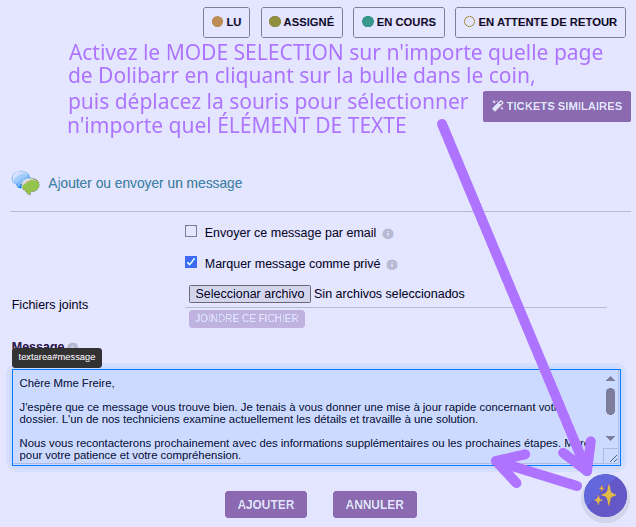
Une fois le module installé et configuré (voir la section Installation et Configuration à la fin de ce guide), une bulle cliquable apparaîtra dans le coin inférieur droit de toutes les pages Dolibarr.
Cette bulle est la porte d'entrée vers les fonctions de l'assistant IA.
✏️ Mode sélection de texte
Lorsque vous cliquez sur la bulle, la page passe en mode sélection, appliquant une légère coloration au fond.
En déplaçant le curseur, les éléments modifiables contenant du texte seront mis en surbrillance, notamment :
- Les champs de texte sur une ligne (formulaires).
- Les zones de texte multilignes (textarea dans les formulaires).
- Le contenu des éditeurs enrichis comme CKEditor (par ex., dans les notes ou emails).
- Les textes visibles à l'écran : titres, paragraphes, éléments de liste, etc.
👉 Cliquer sur l'un de ces éléments ouvrira la boîte de dialogue de transformation pour le texte sélectionné.

En effet, il existe 4 modes de sélection de texte sur la page :
- SÉLECTION PAR UN CLIC, pour sélectionner un seul élément conteneur de texte (paragraphe, textarea, éditeur, cellule d'un tableau, etc.)
- SÉLECTION PAR GLISSER-DÉPOSER, pour sélectionner plusieurs éléments de la page (par exemple, plusieurs lignes d'un tableau).
- SÉLECTION DE CONTENEUR (avec MAJ+CLIC), pour sélectionner un tableau entier, une section ou une liste d'éléments complète.
- SÉLECTION VIDE (en cliquant sur une zone vide de la page), pour pouvoir saisir manuellement le texte à traiter (!!).
SÉLECTION PAR GLISSER-DÉPOSER
- Si après avoir cliqué par exemple sur une cellule non vide d'un tableau et que nous glissons vers le bas ou vers le haut, nous pourrons sélectionner plusieurs lignes d'un tableau, bien que pas nécessairement toutes. En relâchant la souris, la boîte de dialogue pour configurer la transformation s'ouvrira.
- La même chose peut être utilisée pour choisir quelques éléments d'une liste à puces, au lieu d'un seul.
SÉLECTION DE CONTENEURS
Cependant, si nous voulons sélectionner un tableau entier, ou toute une liste à puces ou toute une section de la page, alors nous ferons ceci :
- placer le curseur de la souris à l'intérieur de cette "zone"
- appuyer sur la touche MAJ du clavier
- déplacer la souris sur les côtés ou vers le haut ou le bas pour que le conteneur de cet élément soit mis en évidence
- si nous nous déplaçons en dehors de ce conteneur, nous pourrons mettre en évidence le conteneur suivant, voire toute la page
- lorsque
⚠️ Note : ce sélecteur récupère tout le HTML contenu dans la zone sélectionnée, et cela inclut parfois beaucoup de code CSS ou même javascript... qui sera également envoyé par le module au LLM pour être traité. L'instruction de "ne pas toucher" (ou "ignorer") le CSS et le javascript et de ne traduire/transformer que le "texte visible" est déjà présente dans le prompt. Mais j'ai remarqué qu'en sélectionnant trop d'éléments de la page, le LLM se trompe, prend du temps et parfois ne répond pas. Considérez donc ce mode de sélection comme quelque chose d'"expérimental" pour le moment.
SÉLECTION VIDE pour ÉDITION LIBRE
Ce mode de sélection est intéressant :
- déplacez la souris jusqu'à la placer dans une "zone vide de texte"
- cela fera qu'aucun élément de la page ne sera "surligné"
- alors cliquez avec la souris
- et la boîte de dialogue pour indiquer la transformation que nous voulons s'ouvrira
- mais... maintenant le cadre de "prévisualisation" du texte sélectionné n'apparaît plus et à sa place nous avons une zone de texte multiligne où nous devons écrire (ou coller) le texte que nous souhaitons éditer.
J'utilise souvent ce mode de sélection lorsque je travaille avec d'autres applications qui ne sont pas Dolibarr et que j'ai besoin d'un éditeur/traducteur de texte rapide. Et comme vous le savez, AI Writer est un assistant rapide à utiliser.
⚙️ Options de transformation de texte
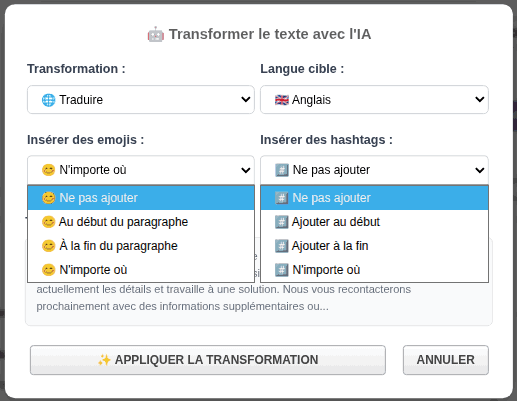
- La boîte de dialogue propose plusieurs options d'amélioration et de mise en forme du texte.
- Vous pouvez sélectionner une transformation prédéfinie ou écrire une instruction personnalisée.
Types de transformations prédéfinies
- ✨ Améliorer la rédaction — corrige la grammaire et le style.
- 🌍 Traduire dans une autre langue — sélectionnez la langue et le ton souhaités.
- ✂️ Résumer — crée des versions brèves et claires.
- 📈 Étendre ou développer — développe les idées ou ajoute plus de contexte.
- 🤓 Simplifier le langage technique — utile pour les textes complexes ou un public non spécialisé.
- 👔 Rendre plus formel — idéal pour les rapports ou les emails exécutifs.
- 💬 Rendre plus décontracté — pour les messages informels ou les réseaux sociaux.
- ⚙️ Instruction personnalisée — combinez librement tous les ajustements (voir section suivante).
Langues prédéfinies disponibles
- Le module inclut la traduction directe vers : l'anglais, le français, l'espagnol, l'allemand, l'italien, le portugais, le catalan, le néerlandais, le russe, le chinois et le japonais.
- 📌 Si vous avez besoin d'une autre langue, sélectionnez l'option Instruction personnalisée et indiquez-la manuellement.
Options supplémentaires
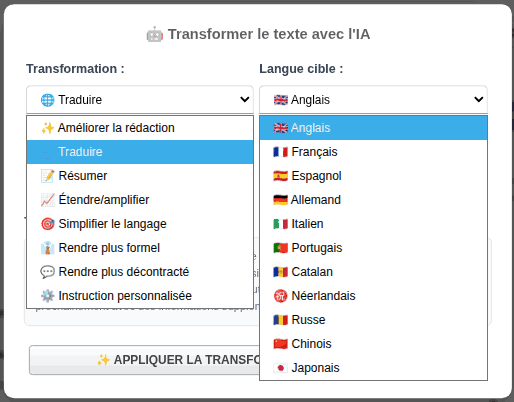
- Emojis : les insère automatiquement au début ou à la fin de chaque paragraphe.
Parfait pour les réseaux sociaux, la messagerie ou les emails modernes. - Hashtags : génère des balises (#) au début, à la fin ou insérées dans le texte.
Très utile pour les publications sur LinkedIn, X ou Instagram.
Transformation personnalisée
- La transformation "Instruction personnalisée" libère tout le potentiel de l'IA.
- Elle vous permet d'écrire n'importe quelle instruction naturelle, combinant actions ou règles selon vos besoins.
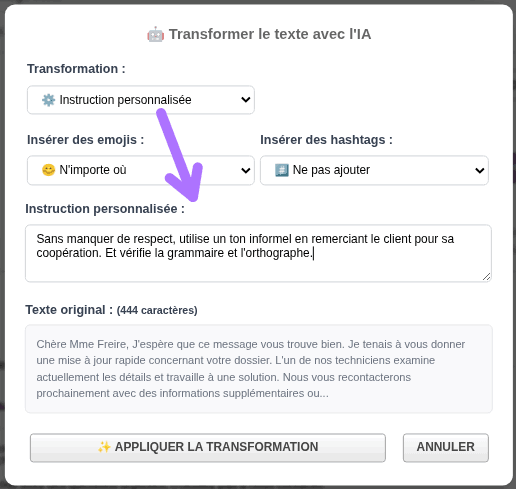
Exemples d'utilisation :
- "Résumez en un seul paragraphe, et en hongrois."
- "Corrigez grammaticalement, simplifiez les termes techniques, et ajoutez des excuses pour le retard."
- "Excluez les éléments non techniques de la liste, ne gardez que les financiers, et rédigez en anglais basique."
Cette option est idéale pour les rédacteurs avancés ou les tâches spécialisées où chaque mot compte.
Processus d'installation
Premièrement, comme d'habitude lors de l'installation de tout module Dolibarr :
- Allez dans la section Configuration
- Allez dans Modules
- Allez dans l'onglet Installer un module externe, et là vous téléversez le ZIP du module ou sa mise à jour
- Retournez à l'onglet Modules disponibles
- Filtrez par Origine : "Externe - IMASDEWEB"
- Activez le module
Configuration et intégration avec les fournisseurs d'IA
- Entrez la "clé API" pour au moins l'un des fournisseurs
- Après avoir sauvegardé les modifications, vous devez sélectionner le modèle LLM de ce fournisseur que vous souhaitez utiliser par défaut.
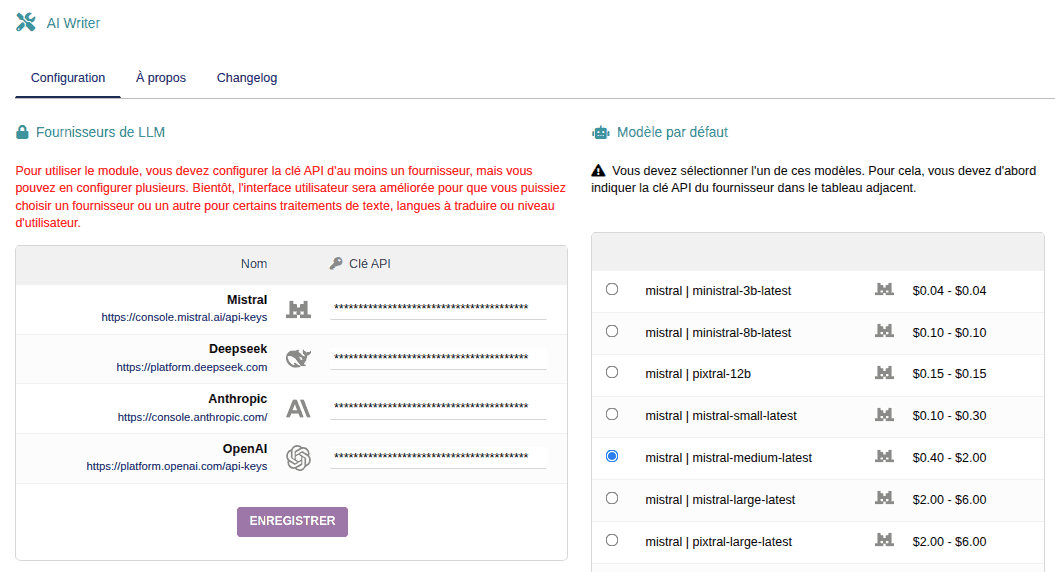
Note :
- Vous devez obtenir la clé API depuis la plateforme du fournisseur ; elle est généralement payante à l'usage, typiquement vous ajoutez du crédit à votre compte chez eux (commencer avec 5 $ US suffit)
- Parfois, lors de l'ajout de la clé du fournisseur dans la configuration du module, ses modèles ne sont pas activés. Dans ce cas, il suffit de rafraîchir la page
- À l'avenir, il est prévu d'ajouter la possibilité de choisir différents modèles et/ou fournisseurs LLM pour différentes tâches, car certains types de transformation sont assez simples à traiter et n'importe quel modèle/fournisseur peut les exécuter à un coût très minime, mais certains processus de transformation nécessitent d'utiliser un modèle plus coûteux pour obtenir des résultats plus sains. C'est-à-dire que parfois nous avons besoin d'une traduction "médiocre" pour nous-mêmes, mais d'autres fois nous avons besoin qu'elle soit excellente (pour publier ou envoyer à un client). Par conséquent, pouvoir choisir le modèle/fournisseur à utiliser dans chaque cas, les économies peuvent facilement être de 4 à 10 fois !!
💎 Avantages du module AI Writer
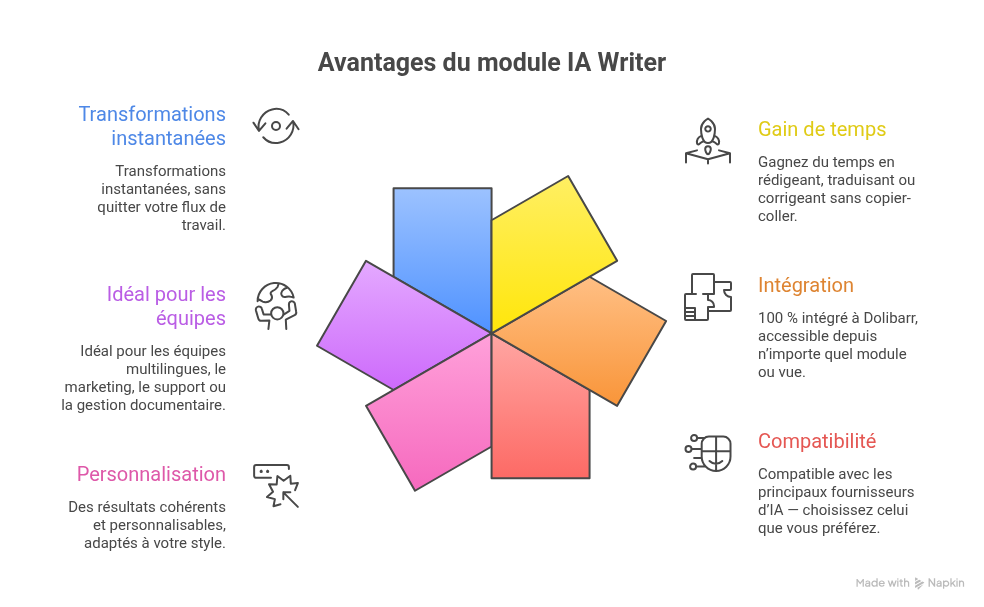
| 🚀 Gagnez du temps en écrivant, traduisant ou corrigeant sans copier-coller. 🧩 100% intégré à Dolibarr, accessible depuis n'importe quel module ou vue. 🤖 Compatible avec les principaux fournisseurs d'IA, choisissez celui que vous préférez. ✨ Résultats cohérents et personnalisables, adaptés à votre style. 🌐 Idéal pour les équipes multilingues, marketing, support ou gestion documentaire. 🔄 Transformations instantanées, sans quitter le flux de travail. |
Añada su comentario: