
Manuel d'utilisation du module NotePlus
14 minutos de lectura

Ce module étend la fonctionnalité native de notes dans Dolibarr en permettant d’ajouter des notes illimitées et hautement sécurisées à presque n’importe quel élément de l’ERP. Il intègre un chiffrement AES 256 bits, des clés personnelles ou partagées, une gestion des mots de passe via PBKDF2 et une compatibilité multi-entreprise.
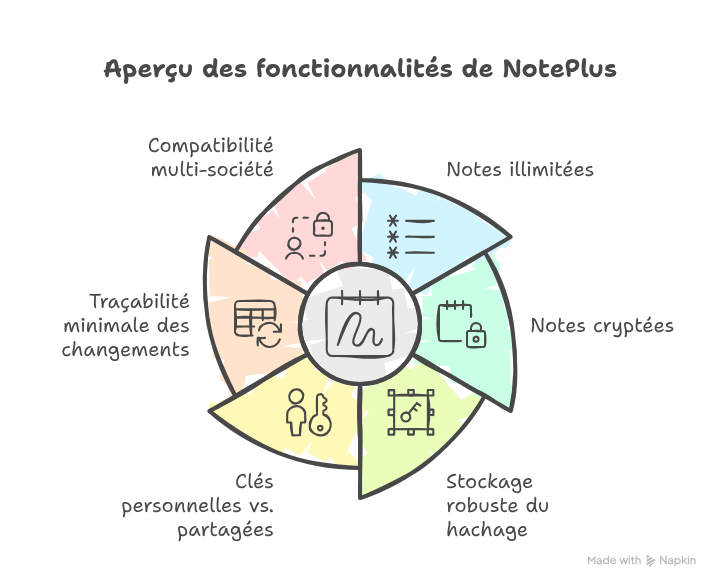
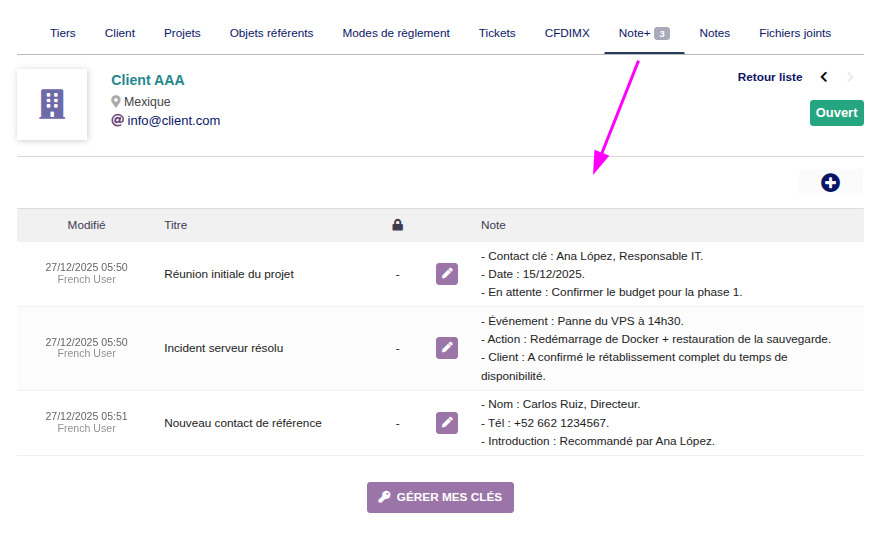
Notes illimitées pour chaque élément
- Vous pouvez ajouter un nombre illimité de notes à chaque élément.
- Chaque note dispose de son propre titre et contenu.
- Le système enregistre la date et l’utilisateur ayant effectué la dernière modification :
Éléments compatibles avec NotePlus
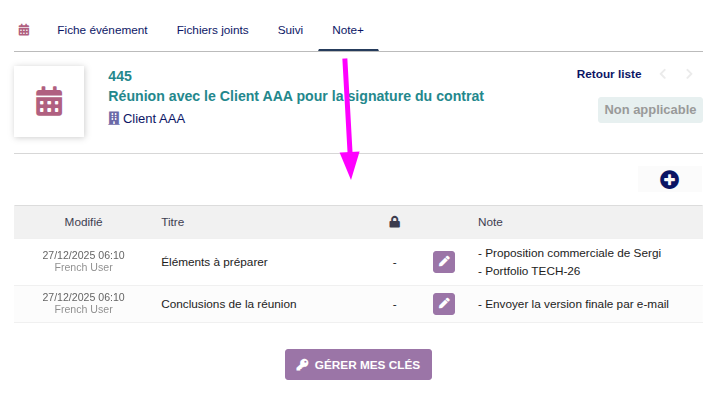
- Vous trouverez l’onglet « Note+ » sur les éléments suivants de Dolibarr : Produits, Services, Clients, Fournisseurs, Contacts, Membres, Utilisateurs, Projets, Contrats, Devis, Commandes clients, Commandes fournisseurs, Factures clients, Factures fournisseurs, Événements du calendrier (Agenda), Nomenclatures (Bill of Materials), Ordres de fabrication, Postes de travail, Tickets.
- Certains de ces éléments (comme les événements de l’Agenda) n’ont pas la fonctionnalité native de Dolibarr permettant d’ajouter une « Note privée » ou une « Note publique ». NotePlus comble cette lacune ! :
Utilisation du format Markdown
Dans les notes non chiffrées, il vous sera très utile d'utiliser le "formatage Markdown simple" pour rendre vos notes beaucoup plus lisibles et pouvoir inclure des éléments tels que des tableaux, des liens, des images, des listes numérotées, du texte en gras, etc.
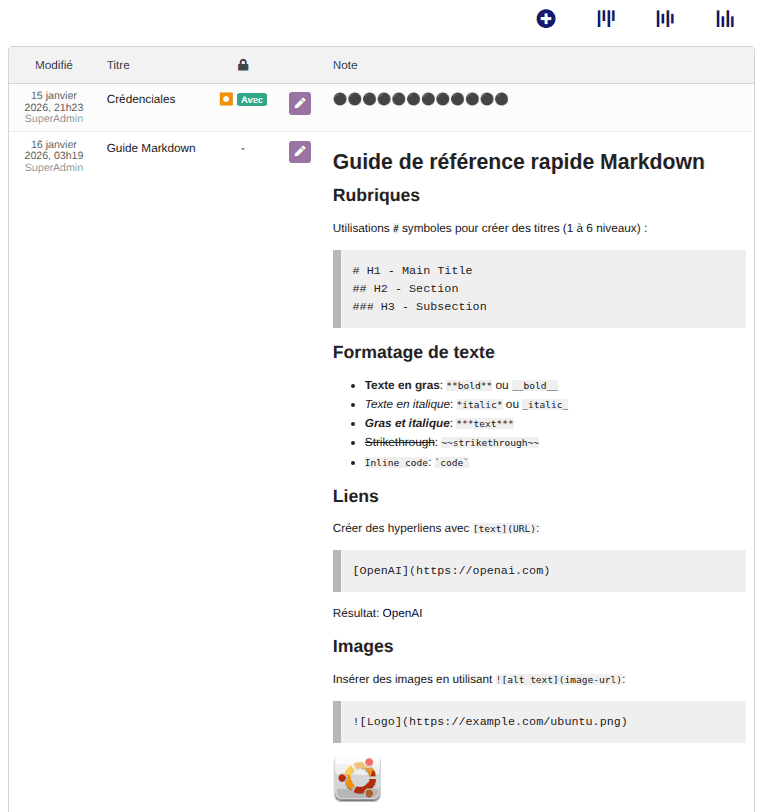
À la fin de cet article se trouve un GUIDE RAPIDE DE MARKDOWN.
Notes chiffrées (optionnel)
Vous avez la possibilité de **chiffrer le contenu des notes** pour une sécurité renforcée.
Comment ça marche ?
- Le module génère une clé aléatoire de 256 bits (64 caractères hexadécimaux).
- Le système vous demande une « clé de déverrouillage » (mot de passe).
⚠️ Cette clé n’est jamais stockée en base de données.
⚠️ Si vous la perdez ou l’oubliez, vous perdrez l’accès aux données chiffrées !
- Pour accéder au contenu d’une note chiffrée, il suffit de connaître la clé de déverrouillage.
Exemple d’utilisation :
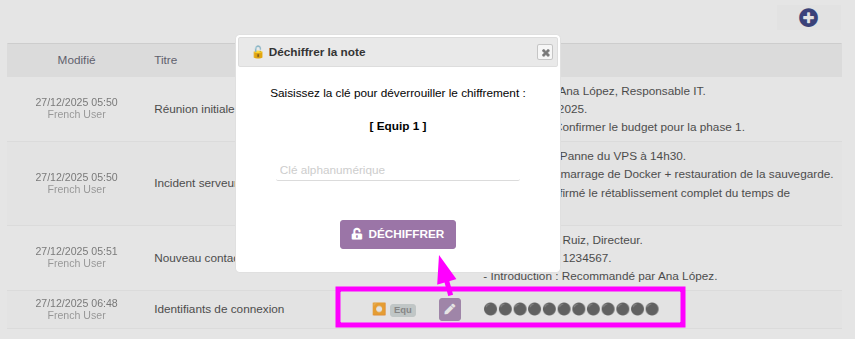
- Vous créez une note sensible sur un client et la chiffrez avec une clé personnelle :

- Seul vous (ou ceux avec qui vous partagez la clé) pourrez la lire :
Clés personnelles vs. clés partagées
Clés personnelles
- Chaque utilisateur peut créer autant de clés de chiffrement qu’il le souhaite.
- Les notes chiffrées avec une clé personnelle ne sont déverrouillables que par leur créateur.
Clés partagées
- Un utilisateur peut aussi créer des clés partagées pour permettre à d’autres utilisateurs d’accéder aux notes chiffrées.
- Les notes chiffrées avec une clé partagée sont accessibles à tous ceux qui connaissent la clé de déverrouillage.
Gestion des clés
- Chaque utilisateur gère **ses propres clés** (personnelles et partagées).
- Seul le créateur d’une clé partagée peut la modifier ou la supprimer.

Cas d’usage des clés partagées :
- Un utilisateur crée une clé partagée et la marque comme « PARTAGÉE ».
- D’autres utilisateurs peuvent alors l’utiliser pour chiffrer des notes, en utilisant toujours la même clé de déverrouillage.
- Cela permet de **partager des informations chiffrées entre différentes équipes** de l’entreprise.
⚠️ Attention :
- Seul le créateur de la clé peut la modifier ou la supprimer.
- Si un utilisateur quitte l’entreprise, il faut **changer la clé partagée** pour éviter tout accès non autorisé.
Considérations techniques
Stockage robuste des clés de chiffrement
- Les clés de chiffrement des notes sont de 256 bits (64 caractères hexadécimaux) générées aléatoirement à l’aide de l’algorithme openssl_random_pseudo_bytes() de PHP, en utilisant un "salt" unique. Elles ressemblent à cet exemple :
e3b0c44298fc1c149afbf4c8996fb92427ae41e4649b934ca495991b7852b855 - Cette clé de chiffrement est stockée dans la base de données après avoir été chiffrée avec l’algorithme AES 256 bits, de niveau militaire, en utilisant comme clé de chiffrement la "clé de déverrouillage" fournie par l’utilisateur, qui est généralement assez faible. Pour cette raison, le système la renforce en appliquant l’algorithme PBKDF2 avec 600 000 itérations et un "salt" aléatoire unique. Cela dépasse largement les recommandations OWASP pour 2025 (!!).
Note : pour cette raison, vous remarquerez peut-être que lors du chiffrement/déchiffrement d’une clé ou d’une note, votre Dolibarr peut prendre environ 0,5 seconde de plus (selon la puissance de votre serveur).
- Enfin, les notes sont chiffrées à l’aide de cette clé de 256 bits mentionnée au premier point, en utilisant à nouveau l’algorithme AES 256 bits.
- Ainsi, même si quelqu’un pouvait accéder à une sauvegarde de votre base de données, il lui faudrait un effort computationnel considérable pour mener une attaque par force brute.
Recommandations concernant le chiffrement
Ce système, qui utilise une version "renforcée avec PBKDF2", rend très difficile la réussite d’une attaque par force brute. Cependant, il est recommandé :
- Ne mettez pas tous vos œufs dans le même panier. Utilisez des clés différentes pour différents "sujets". Cela augmentera toujours la difficulté pour un attaquant, qu’il tente une attaque par force brute ou que l’une de vos clés soit compromise via des techniques d'"ingénierie sociale".
- Utilisez des clés de verrouillage robustes. Évitez les clés de déverrouillage trop courtes ou basées sur des mots du dictionnaire. À la place : combinez majuscules et minuscules, incluez des signes de ponctuation et des chiffres. Si vous préférez utiliser des mots "du dictionnaire", optez pour une phrase longue composée de mots "sans lien apparent".
Traçabilité minimale des modifications
Pour le moment, seule la minute et l’utilisateur ayant effectué la dernière modification sur une note sont enregistrés. À l’avenir, un journal des changements (LOG) pourrait être ajouté, s’il existe un intérêt pour une fonctionnalité de ce type.
Compatibilité avec la multi-société
Les notes ajoutées à un élément d’une société ne sont visibles que pour cette société. De plus, les clés qu’un utilisateur crée dans une société ne sont accessibles que lorsqu’il opère au sein de cette même société.
Processus d’installation
Comme pour tout module Dolibarr, suivez ces étapes :
- Allez dans Configuration → Modules.
- Sélectionnez l’onglet « Installer un module externe ».
- Téléchargez le fichier ZIP du module (ou son update).
- Retournez dans l’onglet « Modules disponibles ».
- Filtrez par Origine : « Externe - IMASDEWEB ».
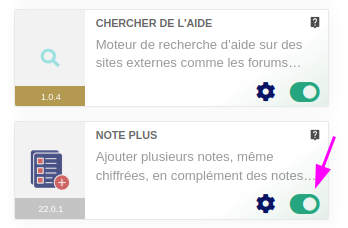
- Activez le module NotePlus
Annexe : Guide rapide de formatage avec Markdown
Imaginez que vous écrivez un message texte ou une note, et vous voulez mettre en évidence certains mots pour qu'ils apparaissent en gras, en italique ou comme un grand titre. Normalement, dans des programmes comme Word, vous cliquez sur des boutons pour appliquer ces styles.
Markdown est comme un raccourci clavier pour styliser le texte, mais en utilisant des symboles simples au lieu de boutons. Il a été créé pour que n'importe qui puisse formater du texte rapidement et de manière lisible, même en écrivant dans un simple bloc-notes.
De nombreuses plateformes le reconnaissent automatiquement : WhatsApp, Telegram, Discord, forums, blogs (comme Medium), et même dans des applications de notes comme Obsidian ou Notion.
Titres
Utilisez les symboles # pour créer des titres (1-6 niveaux) :
# H1 - Titre principal
## H2 - Section
### H3 - Sous-section
Formatage de texte
- Texte en gras :
**gras**ou__gras__ - Texte en italique :
*italique*ou_italique_ - Gras et italique :
***texte*** Barré:~~barré~~Code en ligne:`code`
Liens
Créez des hyperliens avec [texte](URL) :
[OpenAI](https://openai.com)
Résultat : OpenAI
Images
Insérez des images en utilisant  :


Citations
Citation simple en utilisant
>Citation imbriquée en utilisant
>>Suite...
En utilisant ceci :
> Citation simple en utilisant `>`
>> Citation imbriquée en utilisant `>>`
>
> Suite...
Listes
Listes non ordonnées
Utilisez -, *, ou + pour les puces :
- Premier élément
- Deuxième élément
 - Élément imbriqué (indenté avec le caractère TAB)
 - Autre élément imbriqué
- Troisième élément
Listes ordonnées
Utilisez des nombres suivis de points :
1. Premier élément
2. Deuxième élément
3. Troisième élément
Blocs de code
Code en ligne
Utilisez des backticks simples : `code ici`
Blocs de code
Utilisez des triples backticks avec un identifiant de langage optionnel :
```php
$variable = "Bonjour Monde";
echo $variable;
```
Règles horizontales
Créez des séparateurs avec ---, ***, ou ___ :
Tableaux
Créez des tableaux en utilisant des "pipes" | et des tirets - :
| Colonne 1 | Colonne 2 | Colonne 3 |
|----------|----------|----------|
| Données 1 | Données 2 | Données 3 |
| Données 4 | Données 5 | Données 6 |
Résultat :
| Colonne 1 | Colonne 2 | Colonne 3 |
|---|---|---|
| Données 1 | Données 2 | Données 3 |
| Données 4 | Données 5 | Données 6 |
Listes de tâches
Créez des cases à cocher avec - [ ] ou - [x] :
[x] Tâche terminée
[ ] Tâche en attente
[ ] Autre tâche en attente
Résultat :
Tâche terminée
Tâche en attente
Autre tâche en attente
Échapper les caractères spéciaux
Si vous devez inclure dans votre texte des caractères que Markdown utilise pour le formatage, vous pouvez les "échapper" en plaçant une barre oblique inverse \ comme préfixe :
| Caractère | Nom | Exemple | Résultat |
|---|---|---|---|
\\ |
barre oblique inverse | \\ |
\ |
\* |
astérisque | \*texte\* |
*texte* |
\_ |
tiret bas | \_texte\_ |
_texte_ |
\{ \} |
accolades | \{code\} |
{code} |
\[ \] |
crochets | \[texte\] |
[texte] |
\< \> |
inférieur/supérieur à | \ |
\ |
\( \) |
parenthèses | \(note\) |
(note) |
\# |
dièse | \# pas un titre |
# pas un titre |
\+ |
plus | \+ élément |
+ élément |
\- |
tiret | \- pas une liste |
- pas une liste |
\. |
point | 1\. pas une liste |
1. pas une liste |
\! |
point d'exclamation | \!\[pas une image\] |
![pas une image] |
\| |
pipe | \| pas un tableau \| |
| pas un tableau | |
Cas d'utilisation courants
Sans échappement : *italique* **gras** `code`
Échappé : \*astérisques\* \*\*étoiles\*\* \`backticks\`
Résultat :
- Sans échappement : italique gras
code - Échappé : *astérisques* **étoiles** `backticks`
Note : le rendu Markdown peut varier selon la plateforme (GitHub, GitLab, Reddit, Dolibarr, etc.).
Añada su comentario: