
Manual de usuario del módulo AI Writer
10 minutos de lectura
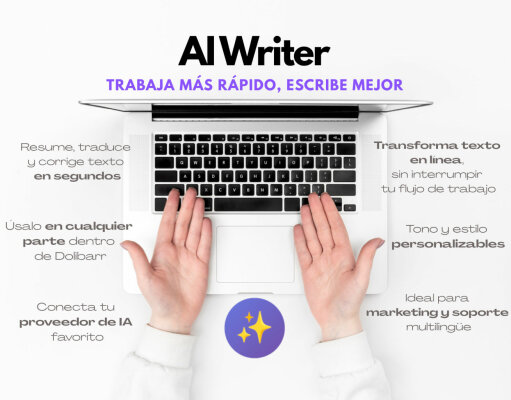
AI Writer es un asistente de inteligencia artificial integrado en Dolibarr que te ayuda a procesar texto de forma contextual.
- Permite resumir, traducir, mejorar redacción, cambiar el tono o aplicar transformaciones personalizadas al instante.
- Compatible con las principales plataformas de IA: Mistral, DeepSeek, Anthropic y OpenAI.
- Además, recuerda tus preferencias para mantener un flujo de trabajo ágil y continuo. ⚡
Índice
Si no eres un usuario administrador en tu Dolibarr, puedes pasar al punto 3 de esta manual.
- 💬 Burbuja flotante en todas las páginas
- ✏️ Modo de selección de texto
- ⚙️ Opciones de transformación de texto
- Proceso de instalación
- Configuración e integración con proveedores de IA
- 💎 Beneficios del módulo AI Writer
💬 Burbuja flotante en todas las páginas
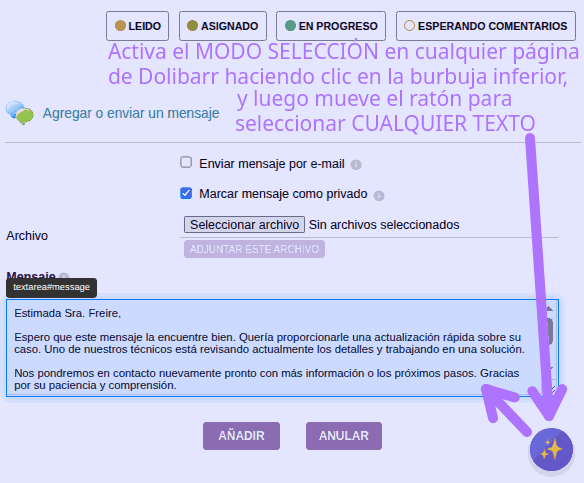
Una vez instalado y configurado el módulo (consulta la sección Instalación y Configuración al final de esta guía), aparecerá una burbuja clicable en la esquina inferior derecha de todas las páginas de Dolibarr.
Esta burbuja es la puerta de entrada a las funciones del asistente de IA.
✏️ Modo de selección de texto
Al pulsar la burbuja, la página entrará en modo de selección, aplicando un color tenue al fondo.
Mientras mueves el cursor, se irán resaltando los elementos editables que contienen texto, entre ellos:
- Cajas de texto de una línea (formularios).
- Áreas de texto multilínea (textarea en formularios).
- Contenido dentro de editores enriquecidos como CKEditor (por ejemplo, en notas o correos).
- Textos visibles en pantalla: títulos, párrafos, ítems de listas, etc.
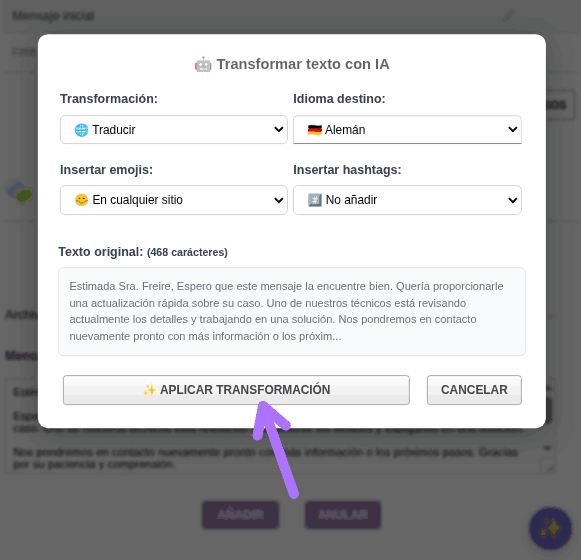
👉 Al hacer clic sobre uno de estos elementos, se abrirá el cuadro de diálogo de transformación del texto seleccionado.
De hecho, hay 4 modos de selección de texto en la página:
- SELECCIÓN CON UN CLIC, para seleccionar un solo elemento contenedor de texto (párrafo, textarea, editor, celda de una tabla, etc.)
- SELECCIÓN POR ARRASTRE Y SOLTAR, para seleccionar varios elementos de la página (por ejemplo, varias filas de una tabla).
- SELECCION DE CONTENEDOR (con SHIFT+CLIC), para seleccionar toda una tabla, sección o lista de items completa.
- SELECCIÓN VACÍA (clicando sobre una zona vacía de la página), para poder introducir manualmente el texto a procesar (!!).
SELECCIÓN POR ARRASTRE Y SOLTAR
- Si después de hacer clic por ejemplo en una celda no vacía de una tabla y arrastramos hacia abajo o hacia arriba, podremos seleccionar varias filas de una tabla, aunque no necesariamente toda. Al soltar el ratón se abrirá el cuadro de diálogo para configurar la transformación.
- Lo mismo puede usarse para escoger unos cuantos elementos de una lista de viñetas, en lugar de uno solo.
SELECCIÓN DE CONTENEDORES
Sin embargo, si queremos seleccionar toda una tabla, o toda una lista de viñetas o toda una sección de la página, entonces haremos esto:
- poner el cursor del ratón dentro de esa "zona"
- pulsar la tecla SHIFT del teclado
- desplazar el ratón hacia los lados o hacia arriba o hacia abajo para que se ilumine el contenedor de ese elemento
- si nos desplazamos fuera de ese contenedor, podremos iluminar el siguiente contenedor, incluso toda la página
- cuando
⚠️ Nota: este selector se queda con todo el HTML contenido en la zona señeccionada, y eso a veces incluye bastante código CSS o incluso javascript... que será también enviado por el módulo al LLM para ser procesado. En el prompt ya viene la instrucción de "no tocar" (o "no hacer caso") de CSS y javascript y solo traducir/transformar el "texto visible". Pero yo he notado que al seleccionar demasiados elementos de la página el LLM se confunde, se tarda y a veces no responde. Así que toma este modo de selección como algo "experimental" de momento.
SELECCIÓN VACÍA para EDICIÓN LIBRE
Este modo de selección está interesante:
- mueve el ratón hasta situarlo en una "zona vacía de texto"
- eso provocará que ningún elemento de la página quede "remarcado"
- entonces haz clic con el ratón
- y se abrirá el cuadro de diálogo para indicar la transformación que queremos
- pero... ahora el recuadro de "previsualización" del texto seleccionado, ya no aparece y en su lugar tenemos una caja de texto multilínea donde debemos escribir (o pegar) el texto que queramos editar.
Este modo de selección yo lo uso a menudo para mientras trabajo con otras apps que no son Dolibarr y necesito un editor/traductor de texto rápido. Y como sabes, AI Writer es un asistente rápido para usar.
⚙️ Opciones de transformación de texto
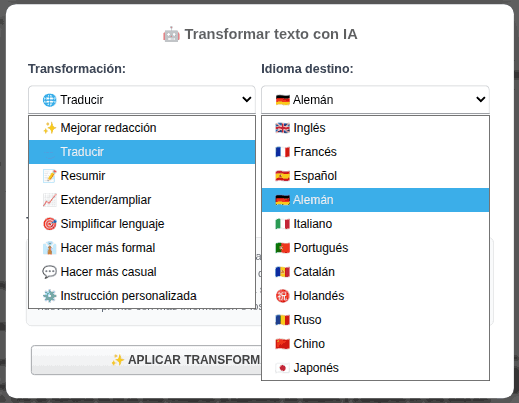
El cuadro de diálogo ofrece múltiples opciones de mejora y formato del texto.
Puedes seleccionar una transformación predefinida o escribir una instrucción personalizada.
Tipos de transformación predefinida
- ✨ Mejorar redacción — corrige gramática y estilo.
- 🌍 Traducir a otro idioma — selecciona idioma y tono deseado.
- ✂️ Resumir — crea versiones breves y claras.
- 📈 Extender o ampliar — desarrolla ideas o añade más contexto.
- 🤓 Simplificar lenguaje técnico — útil para textos complejos o públicos no especializados.
- 👔 Hacer más formal — ideal para reportes o correos ejecutivos.
- 💬 Hacer más casual — para mensajes informales o redes sociales.
- ⚙️ Instrucción personalizada — combina cualquier ajuste libremente (ver siguiente sección).
Idiomas disponibles predefinidos
- El módulo incluye traducción directa a: Inglés, Francés, Español, Alemán, Italiano, Portugués, Catalán, Holandés, Ruso, Chino y Japonés.
- 📌 Si necesitas otro idioma, selecciona la opción Instrucción personalizada e indícalo manualmente.
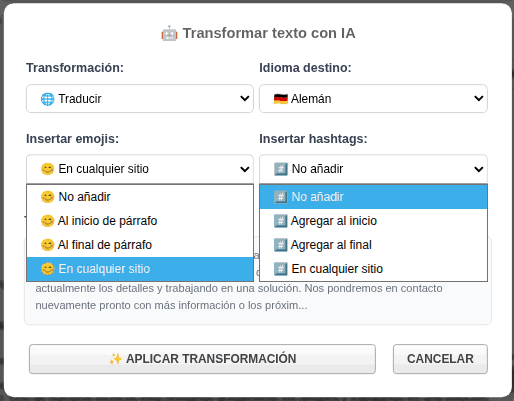
Opciones adicionales
- Emojis: inserta automáticamente al inicio o al final de cada párrafo.
Perfecto para redes sociales, mensajería o emails modernos. - Hashtags: genera etiquetas (#) al principio, al final o intercaladas en el texto.
Muy útil para publicaciones en LinkedIn, X o Instagram.
Transformación personalizada
La transformación “Instrucción personalizada” libera todo el potencial de la IA.
Permite escribir cualquier indicación natural, combinando acciones o reglas según tus necesidades.
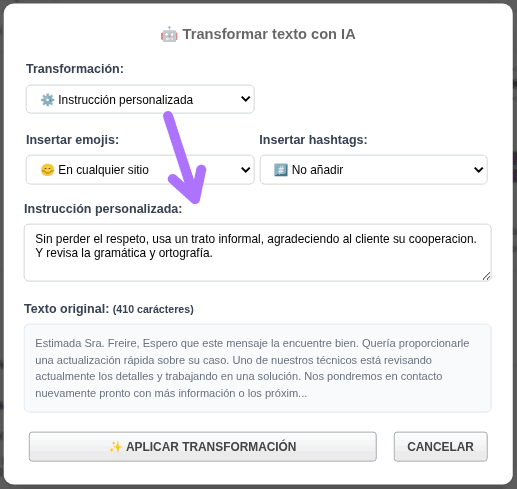
Ejemplos de uso:
- “Resume en un solo párrafo, y en húngaro.”
- “Corrige gramaticalmente, simplifica tecnicismos y agrega una disculpa por el retraso.”
- “Excluye de la lista los elementos no técnicos, deja solo los financieros y redacta en inglés básico.”
Esta opción es ideal para redactores avanzados o tareas especializadas donde cada palabra importa.
Proceso de instalación
Primeramente lo de costumbre en la instalación de cualquier módulo de Dolibarr:
- Ir a la sección Configuración
- Ir a Módulos
- Ir a pestaña Instalar módulo externo, y ahí subes el ZIP del módulo o su actualización
- Volvemos a la pestaña Módulos disponibles
- Filtramos por Origen: "Externo - IMASDEWEB"
- Activamos el módulo
Configuración e integración con proveedores de IA
- Pones la "API key" (clave de API) de al menos uno de los proveedores
- Después de guardar cambios debes seleccionar el modelo LLM de ese proveedor que quieres usar por defecto.
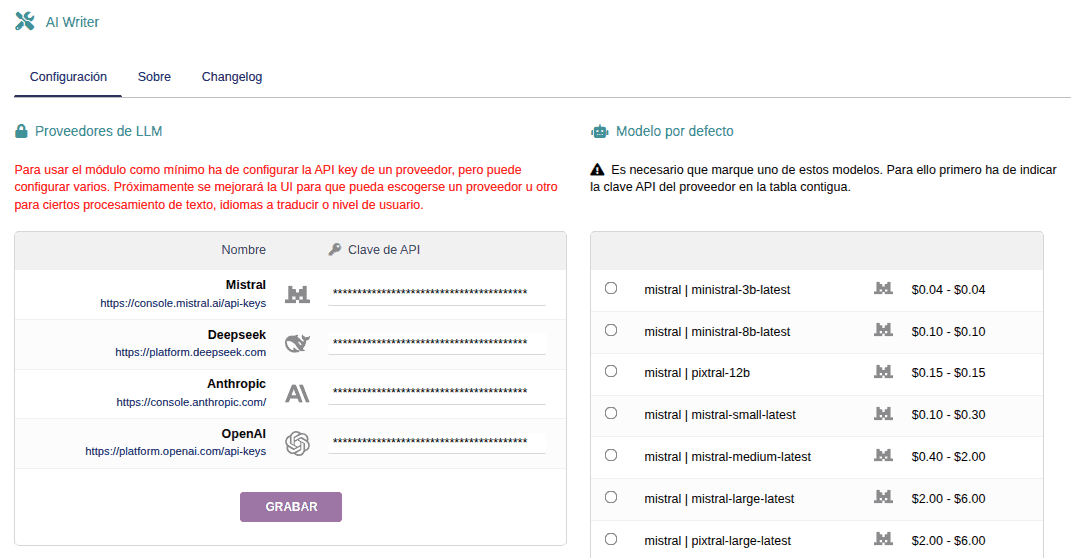
Nota:
- La clave de API la debes conseguir en la plataforma del proveedor, se suele pagar por uso, normalmente pones saldo en tu cuenta con ellos (basta que inicies con $5USD)
- A veces al agregar la clave del proveedor en la configuración del módulo no se activan los modelos del mismo. En este caso simplemente refresca la página
- Más adelante está previsto agregar la posibilidad de escoger diferentes modelos y/o proveedores de LLM para diferentes tareas, porqué algunos tipos de transformación son bastante simples de procesar y cualquier modelo/proveedor es capaz de realizar a un costo muy mínimo, pero algunos procesos de transformación exigen usar un modelo más caro para conseguir resultados más saludables. Vaya, o simplemente a veces necesitamos una traducción "mediocre" para nosotros mismos, pero otras veces necesitamos que sea excelente (para publicar o enviar a un cliente). Entonces, pudiendo escoger el modelo/proveedor a usar en cada caso, el ahorro puede ser fácilmente de 4-10x !!
💎 Beneficios del módulo AI Writer
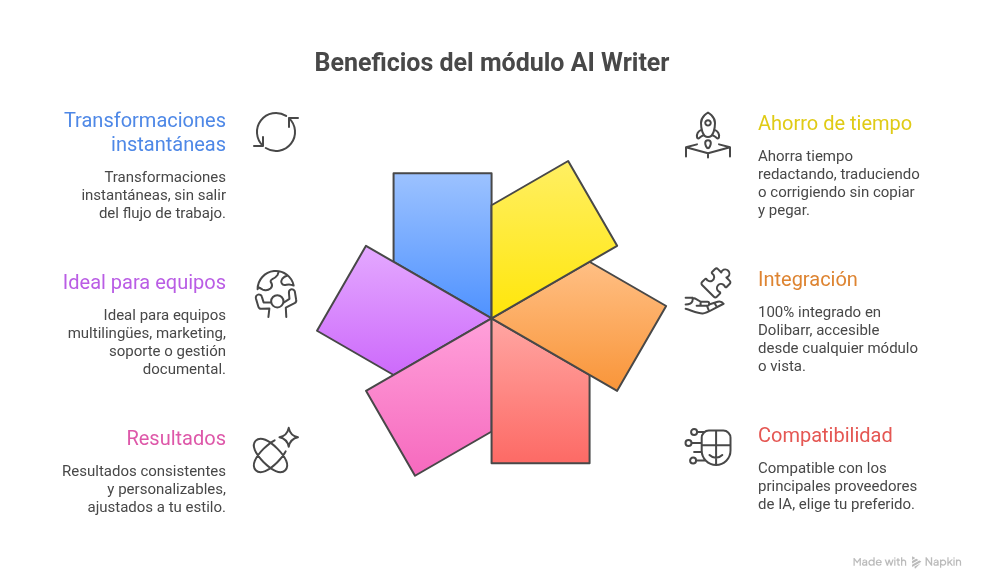
| 🚀 Ahorra tiempo redactando, traduciendo o corrigiendo sin copiar y pegar. 🧩 100% integrado en Dolibarr, accesible desde cualquier módulo o vista. 🤖 Compatible con los principales proveedores de IA, elige tu preferido. ✨ Resultados consistentes y personalizables, ajustados a tu estilo. 🌐 Ideal para equipos multilingües, marketing, soporte o gestión documental. 🔄 Transformaciones instantáneas, sin salir del flujo de trabajo. |
Añada su comentario: